Configuration de l'Affichage RésaLGE
Découvrez comment configurer et personnaliser le nouvel affichage de votre logiciel pour vos écrans d'accueil.
Général
Nouveau système d'affichage personnalisable
Qu'est-ce qui a changé ?
La logique d'affichage a été entièrement repensée pour vous offrir un affichage personnalisable en fonction des postes. Vous pouvez désormais :
- Configurer précisément quel complexe est affiché ou masqué.
- Configurer quelle salle est affichée ou masquée.
- Ajuster la taille et la disposition de chaque complexe et salle.
Tous ces enregistrements sont sauvegardés spécifiquement pour le poste sur lequel vous effectuez les modifications, ce qui permet à chaque membre de l'équipe (accueil, bar, direction) d'avoir un affichage optimisé pour ses besoins.
Configuration pour les Administrateurs
Gestion des autorisations d'affichage
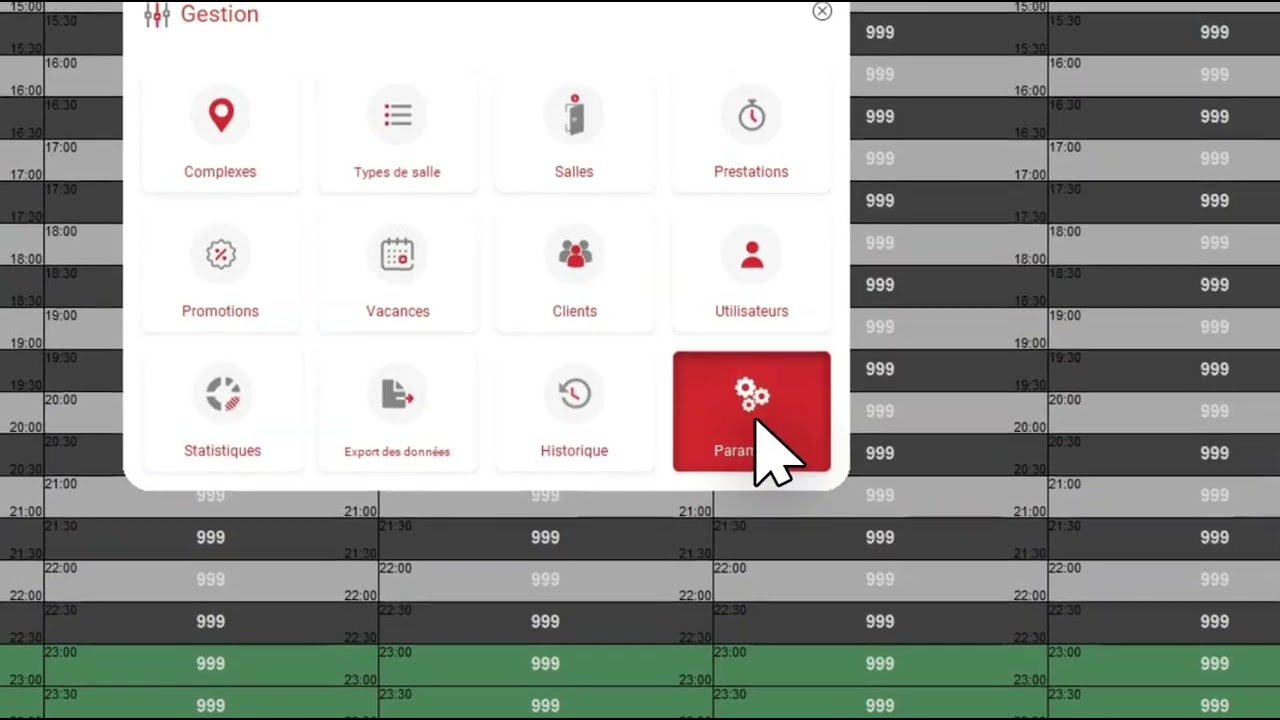
⚙️ Paramétrage depuis la fenêtre Locaux 2/2
Cette section est réservée à la gestion administrative de la personnalisation. Elle permet de définir ce qui sera accessible aux utilisateurs finaux.
Le principe est simple : si un administrateur décoche un complexe ou une salle dans la fenêtre de paramètres Locaux 2/2, ce complexe ou cette salle ne sera plus visible ni disponible dans la fenêtre de personnalisation des utilisateurs finaux.
Étapes à suivre :
- Accéder aux paramètres : Depuis l'écran principal du planning, cliquez sur le bouton Paramètres situé en bas de l'écran.
- Authentification : Saisissez votre code d'accès administrateur ou gestionnaire.
- Menu Gestion : Rendez-vous dans le menu Gestion puis cliquez à nouveau sur Paramètres.
- Onglet d'affichage : Naviguez vers l'onglet Locaux 2/2.
- Modification des éléments : Cliquez sur le bouton "Modifier les éléments affichables sur le planning".
- Sélection : Une fenêtre "Affichage : Administration" apparaît. Vous y trouverez la liste complète de vos complexes et salles. Cochez ou décochez les cases pour configurer les éléments autorisés.
- Validation : Confirmez votre choix. Les utilisateurs finaux ne pourront désormais personnaliser leur affichage qu'à partir des éléments que vous avez laissés cochés.
Personnalisation pour les Utilisateurs Finaux
Configuration de l'affichage sur votre poste
Personnalisez votre outil de travail
En tant qu'utilisateur final, vous avez la liberté de choisir très clairement quels complexes et quelles salles vous souhaitez afficher sur l'écran de votre poste.
Les éléments qui vous sont proposés dans cette fenêtre dépendent directement de la configuration établie au préalable par l'administrateur.
- Accéder à la personnalisation : Cliquez sur le bouton rouge Personnalisation situé en bas à gauche de l'écran.
- Sélectionner les éléments : Utilisez les interrupteurs pour activer ou désactiver les complexes et salles pertinents pour votre poste. Vous pouvez également utiliser les boutons de raccourci Sélectionner toutes les salles ou Ne sélectionner aucune salle pour gagner du temps.
- Réorganiser l'affichage : Modifiez l'ordre d'affichage des colonnes (complexes) en utilisant les petites flèches Haut/Bas situées à gauche du nom de chaque complexe.
- Disposer et dimensionner : Ajustez la largeur des colonnes en saisissant une valeur numérique précise dans le champ Taille.
💡 Note : Les modifications effectuées ici ne s'appliquent qu'à votre poste. Elles ne perturberont pas l'affichage de vos collègues sur les autres ordinateurs.