Gestion des Coupons RésaLGE
Ce guide vous explique comment gérer et utiliser les coupons de réduction dans le logiciel RésaLGE.
Achat de coupons
Étape 1 : Accès à l'achat de coupons
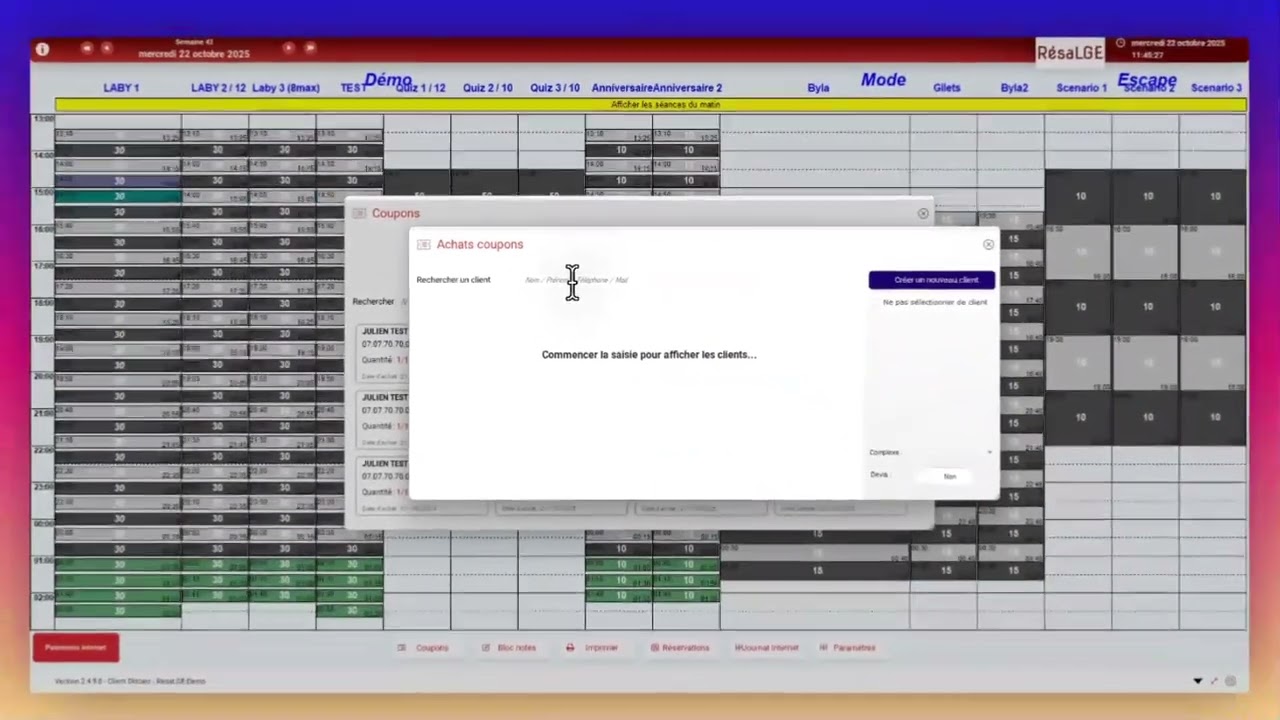
Guide d'achat de coupons — Étape 1
Lorsque vous accédez à la fenêtre d'achat de coupons, voici les étapes à suivre :
- Sélection du client :
- Créez un nouveau client ou sélectionnez un client existant
- La sélection se fait de manière similaire à la prise de réservation
- Récapitulatif client :
- Les informations du client s'affichent dans la partie supérieure
- Vérifiez que les coordonnées sont à jour
- Option Devis :
- Cochez la case « Devis » si nécessaire
- La commande passera alors en mode devis
Étape 2 : Sélection et configuration
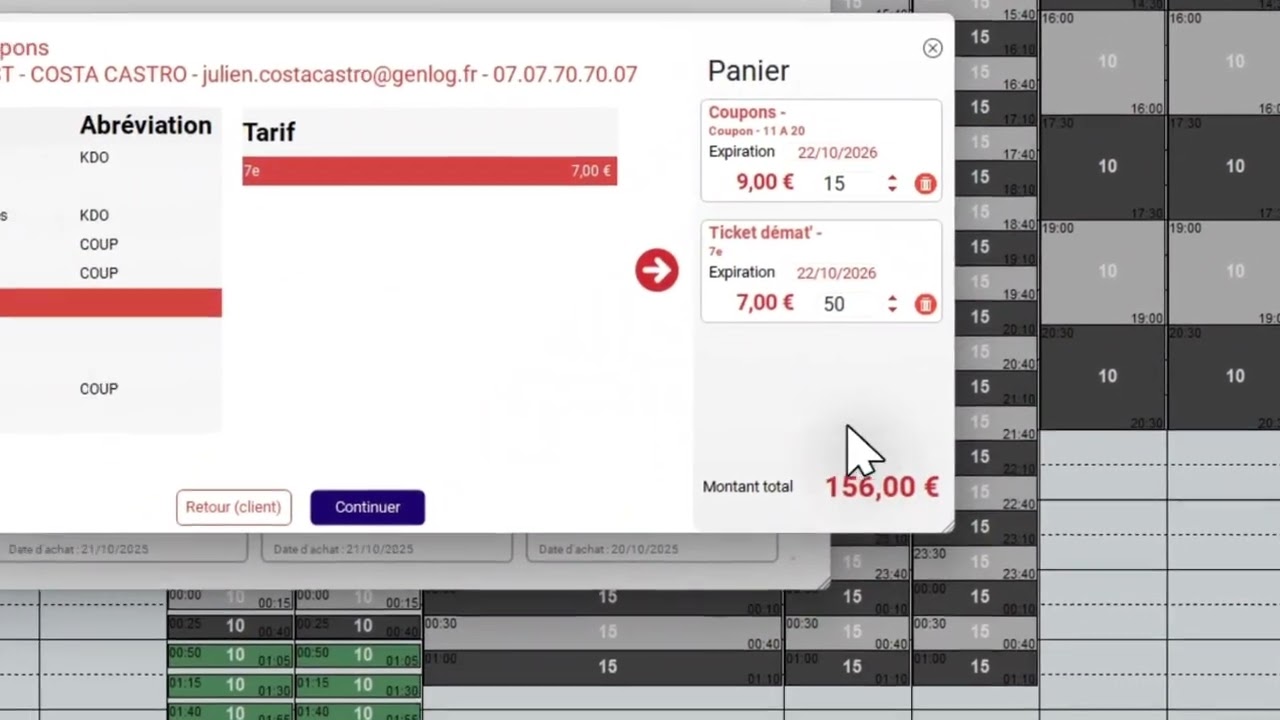
Guide d'achat de coupons — Étape 2
Maintenant que vous êtes dans le choix des coupons, voici comment procéder :
- Accès aux prestations :
- Retrouvez toutes vos prestations de type coupons configurées
- Les prestations s'affichent dans une liste déroulante
- Sélection et tarification :
- Sélectionnez une prestation pour voir les différents prix disponibles
- Les prix varient selon les tranches de quantité définies
- Configuration de la commande :
- Choisissez la quantité souhaitée
- Les prix se mettent à jour automatiquement selon la tranche sélectionnée
- Modifiez la date de validité si nécessaire
- Récapitulatif :
- Le total de la commande s'affiche en bas de l'écran
- Vérifiez le montant avant de valider
Étape 3 : Validation et confirmation
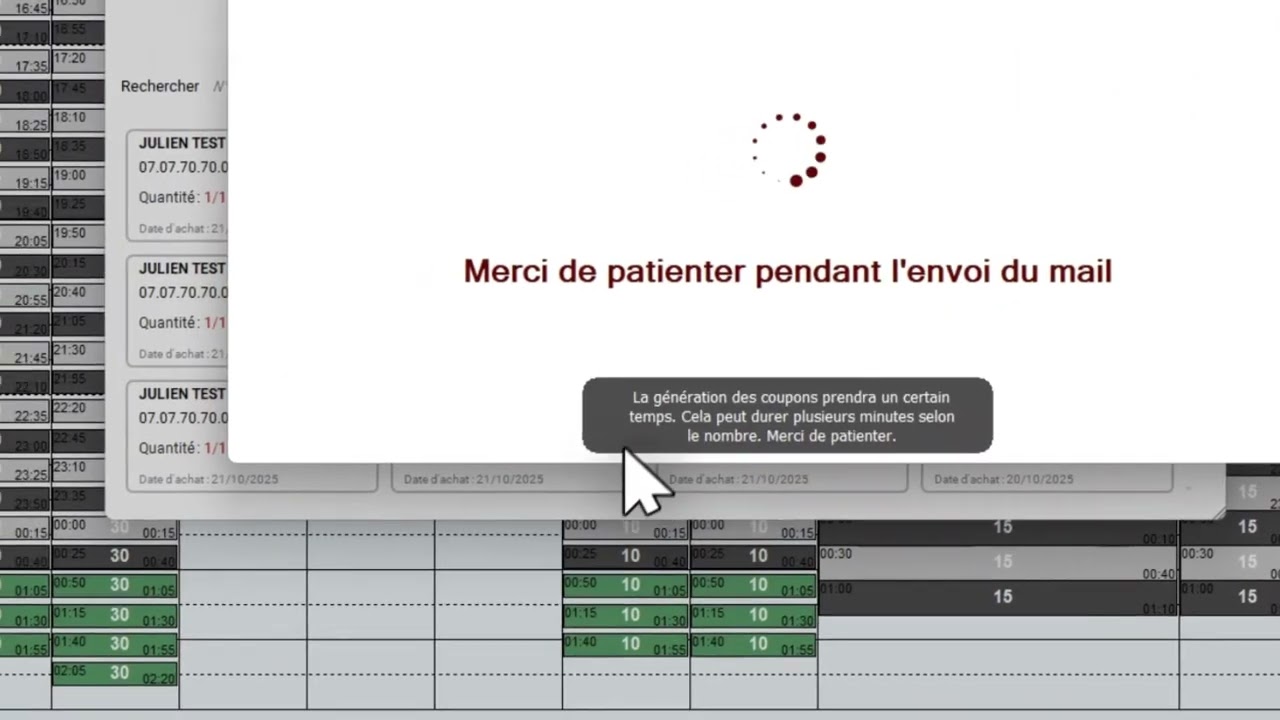
Guide d'achat de coupons — Étape 3
Dans cette dernière partie, vous arrivez sur le récapitulatif de la commande :
- Récapitulatif complet :
- Visualisez toutes les informations de votre client
- Vérifiez le panier rempli avec les coupons sélectionnés
- Modifications possibles :
- Revenez en arrière pour ajouter d'autres coupons si nécessaire
- Modifiez la quantité des coupons directement dans le récapitulatif
- Ajustez la date de fin de validité des coupons
- Finalisation :
- Ajoutez un commentaire pour la commande si nécessaire
- Vérifiez le prix récapitulatif de la commande
- Validez la commande une fois tous les éléments vérifiés
Besoin d'aide ? Contactez le support technique au 09 70 70 82 81 ou par email à support@resalge.fr
Besoin d'aide ? Contactez le support technique au 09 70 70 82 81 ou par email à support@resalge.fr
Commande de coupons
Étape 1 : Prise en main des commandes de coupons
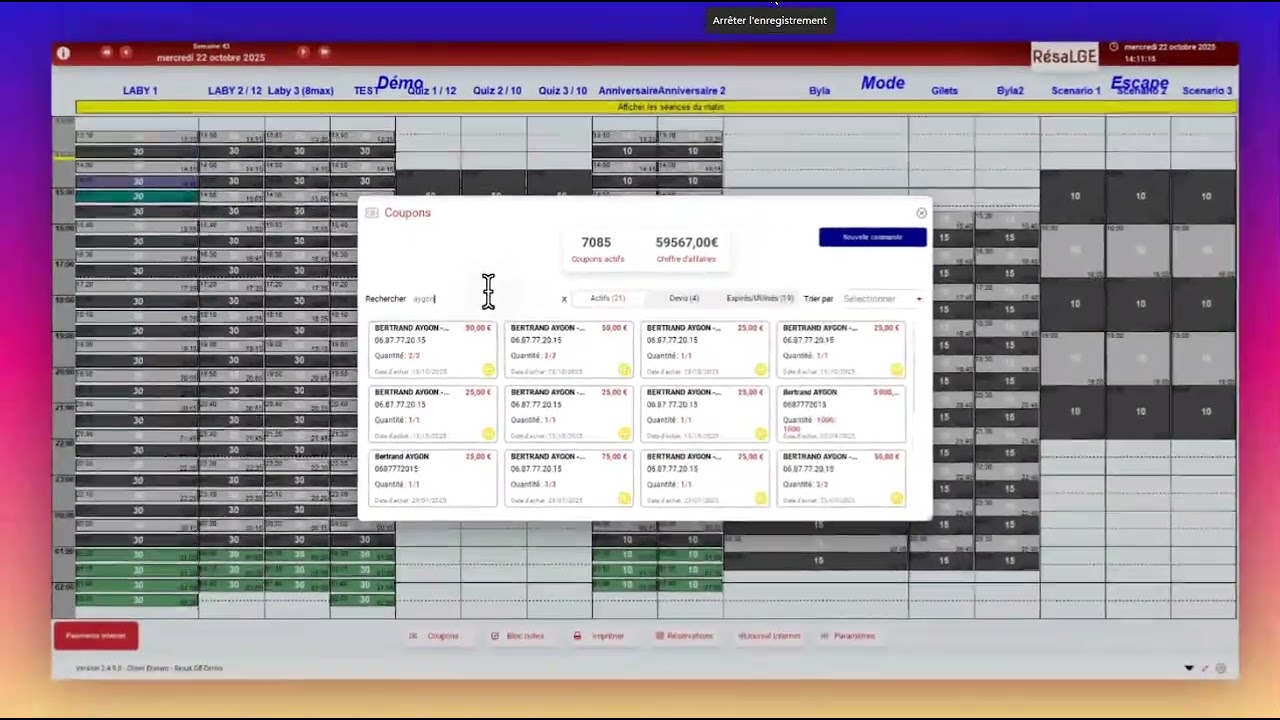
Guide des commandes de coupons — Étape 1
Voici comment accéder à l'interface de gestion et visualiser l'ensemble de vos commandes de coupons :
- Accès et authentification :
- Cliquez sur le bouton « Coupons » situé dans le menu inférieur de votre écran.
- Saisissez votre code d'identification sur le pavé numérique virtuel pour accéder à l'interface sécurisée.
- Vue d'ensemble et statistiques :
- Une fois les données chargées, vous arrivez sur le tableau de bord principal.
- En haut de la fenêtre, consultez rapidement vos statistiques globales : le nombre de Coupons actifs et le Chiffre d'affaires total généré.
- Segmentation par statut :
- Utilisez les boutons situés au-dessus de la liste pour filtrer et segmenter vos affichages selon leur état.
- Vous pouvez ainsi basculer en un clic entre les commandes en cours (Actifs), les propositions commerciales en attente (Devis) et votre historique (Expirés/Utilisés).
- Consultation des fiches :
- Visualisez l'historique complet des commandes sous forme de cartes individuelles.
- Chaque fiche indique les informations essentielles : le nom du client, ses coordonnées, le prix, la quantité de coupons (restants/total) et la date d'achat.
Étape 2 : Filtrage des commandes de coupons
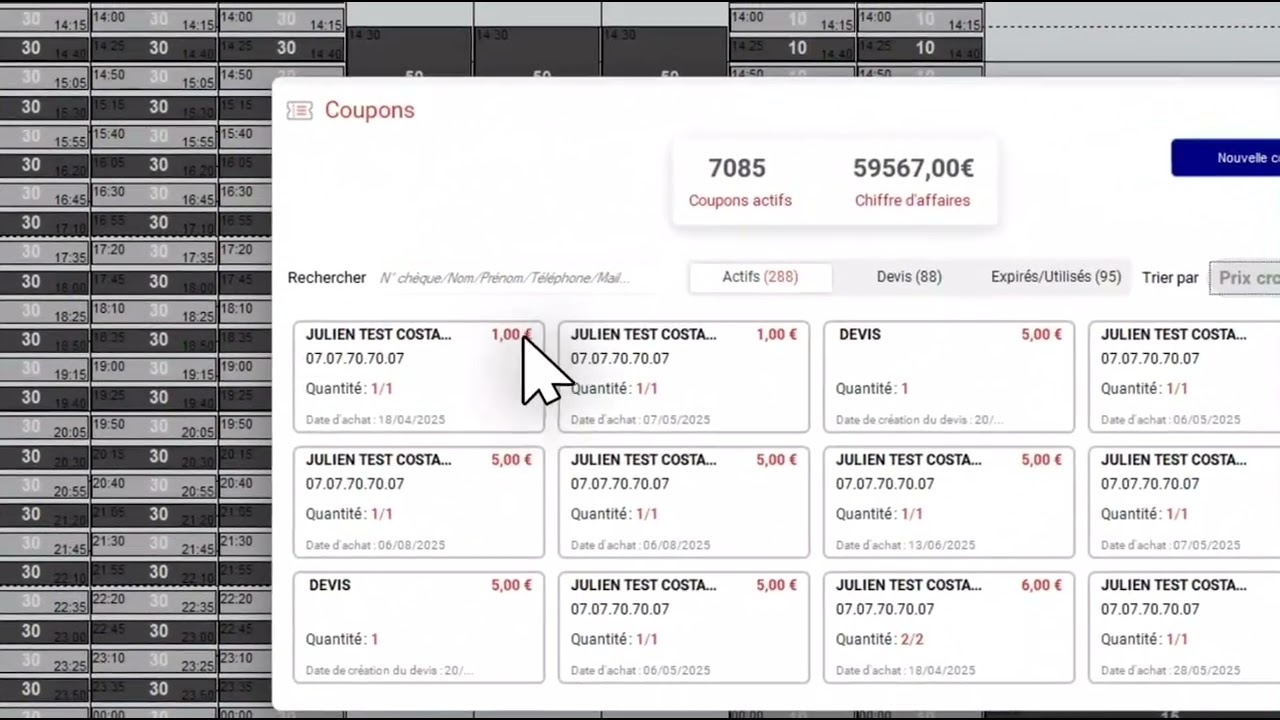
Guide des commandes de coupons — Étape 2
Cette étape vous montre comment réorganiser l'affichage de vos commandes grâce aux options de tri :
- Le menu déroulant de tri :
- Localisez le menu déroulant « Trier par » situé en haut à droite, juste au-dessus de la liste de vos fiches clients.
- Trier par date d'achat :
- Date croissant : Affiche les commandes de la plus ancienne à la plus récente.
- Date décroissant : Affiche vos commandes de la plus récente à la plus ancienne.
- Trier par montant :
- Prix croissant : Classe les fiches par chiffre d'affaires, du montant le moins élevé au plus élevé.
- Prix décroissant : Met en évidence vos plus grosses commandes en les plaçant en tête de liste.
- Réinitialiser l'affichage :
- Choisissez simplement l'option « Sélectionner » tout en haut du menu déroulant pour revenir à l'ordre d'affichage par défaut.
Étape 3 : Recherche d'une commande de coupon par Code coupon
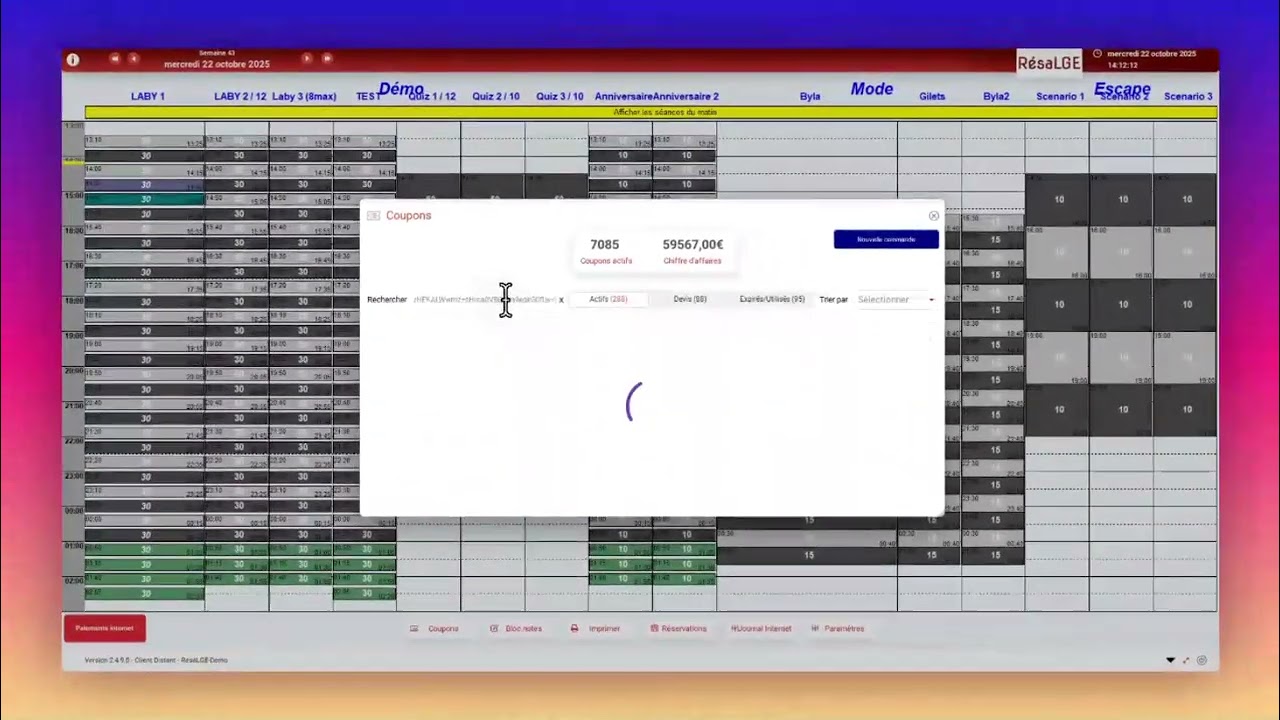
Guide des commandes de coupons — Étape 3
Cette étape vous montre comment retrouver rapidement une commande spécifique à l'aide du code unique d'un coupon :
- Récupération du code coupon :
- Si un client vous fournit son code coupon, vous pouvez l'utiliser directement.
- Dans l'exemple de la vidéo, le code alphanumérique est copié depuis les détails d'une commande existante pour la démonstration.
- Utilisation de la barre de recherche :
- Localisez le champ de saisie « Rechercher » situé en haut à gauche de l'interface.
- Collez ou tapez le code exact du coupon dans cette barre. Notez que cette barre permet aussi de chercher par Nom, Prénom, Téléphone, etc.
- Affichage du résultat :
- Le logiciel filtre instantanément votre base de données.
- Seule la commande contenant ce coupon spécifique s'affiche à l'écran.
- Cliquez sur la fiche pour ouvrir les détails de la commande et procéder aux vérifications nécessaires.
Détail des coupons
Consultation des détails d'une commande de coupons
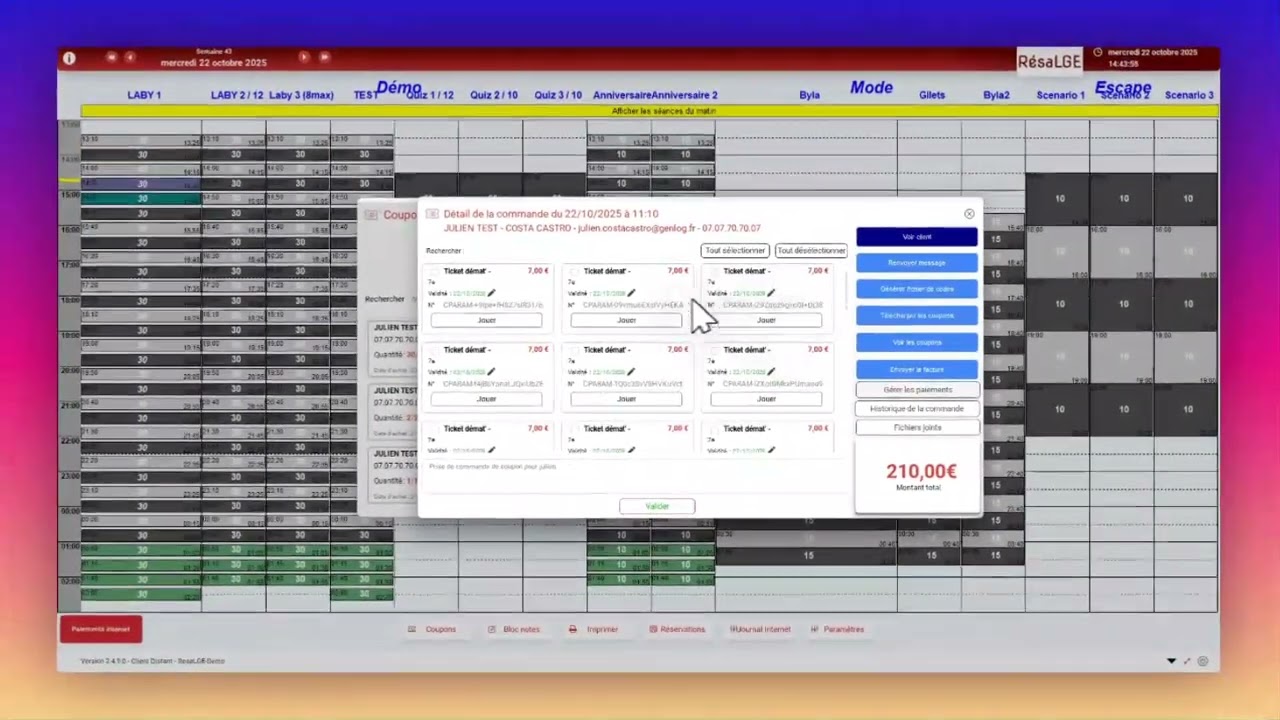
Guide des détails d'une commande — Actions possibles
Cette vidéo vous présente toutes les actions disponibles lorsque vous consultez le détail d'une commande de coupons :
- Recherche et sélection de coupons :
- Barre de recherche : Tapez ou collez un code spécifique pour isoler instantanément un coupon dans une grosse commande.
- Sélection rapide : Utilisez les boutons « Tout sélectionner » ou « Tout désélectionner » pour agir sur l'ensemble des tickets, ou cochez-les manuellement un par un.
- Modification et utilisation (consommation) :
- Modifier la validité : Cliquez sur l'icône « crayon » d'un coupon pour changer sa date d'expiration. Un bouton à bascule vous permet d'appliquer cette nouvelle date à toute la commande en un clic.
- Consommer (Jouer) : Sélectionnez un ou plusieurs coupons et cliquez sur le bouton « Jouer le(s) coupon(s) » en bas de l'écran pour les déduire et les marquer comme utilisés.
- Menu d'actions global (colonne de droite) :
- Client & Suivi : Ouvrez la fiche complète du client (« Voir client »), consultez l'« Historique de la commande » pour tracer chaque modification, ou accédez aux « Fichiers joints ».
- Génération de documents : Créez et téléchargez les coupons au format PDF, visualisez-les directement, ou générez un fichier tableur contenant tous les codes.
- Communication & Facturation : Renvoyez les documents par email, envoyez la facture directement depuis le logiciel, et ouvrez le tableau « Gérer les paiements » pour le suivi comptable.
Gestion des Devis
Gestion complète des devis de coupons
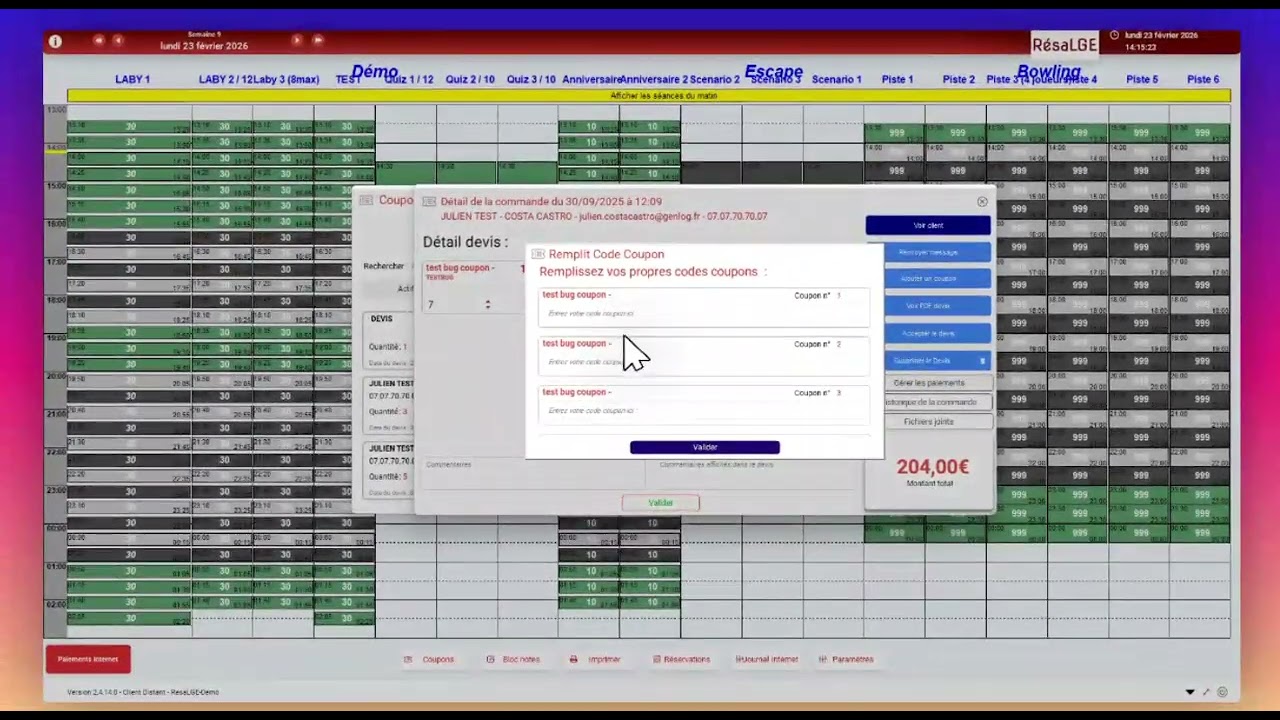
Guide de gestion des Devis
Cette vidéo détaille le processus complet pour gérer une commande en mode devis, de sa modification jusqu'à l'utilisation finale des coupons :
- Ajustement et modification du devis :
- Ouvrez un devis existant depuis l'onglet de segmentation « Devis ».
- S'il manque des éléments, utilisez le bouton « Ajouter un coupon » situé dans le menu de droite pour enrichir la proposition.
- Sélectionnez les nouvelles prestations, ajustez les quantités souhaitées et validez. Le montant total du devis se mettra à jour automatiquement.
- Validation et acceptation :
- Une fois le client d'accord avec la proposition, cliquez sur le bouton « Accepter le devis » pour le transformer en commande ferme.
- Une fenêtre « Remplit Code Coupon » s'affiche : elle vous donne la liberté de saisir manuellement vos propres codes personnalisés pour chaque ticket.
- Consommation (utilisation) des coupons :
- Maintenant que le devis est une commande validée, les coupons sont actifs.
- Sélectionnez les tickets souhaités et cliquez sur « Jouer le(s) coupon(s) » en bas de l'écran pour les consommer.
- Une fois entièrement consommée, la commande bascule automatiquement dans l'onglet « Expirés/Utilisés » pour vos archives.
Configuration des coupons
Partie 1 : Configuration de la prestation
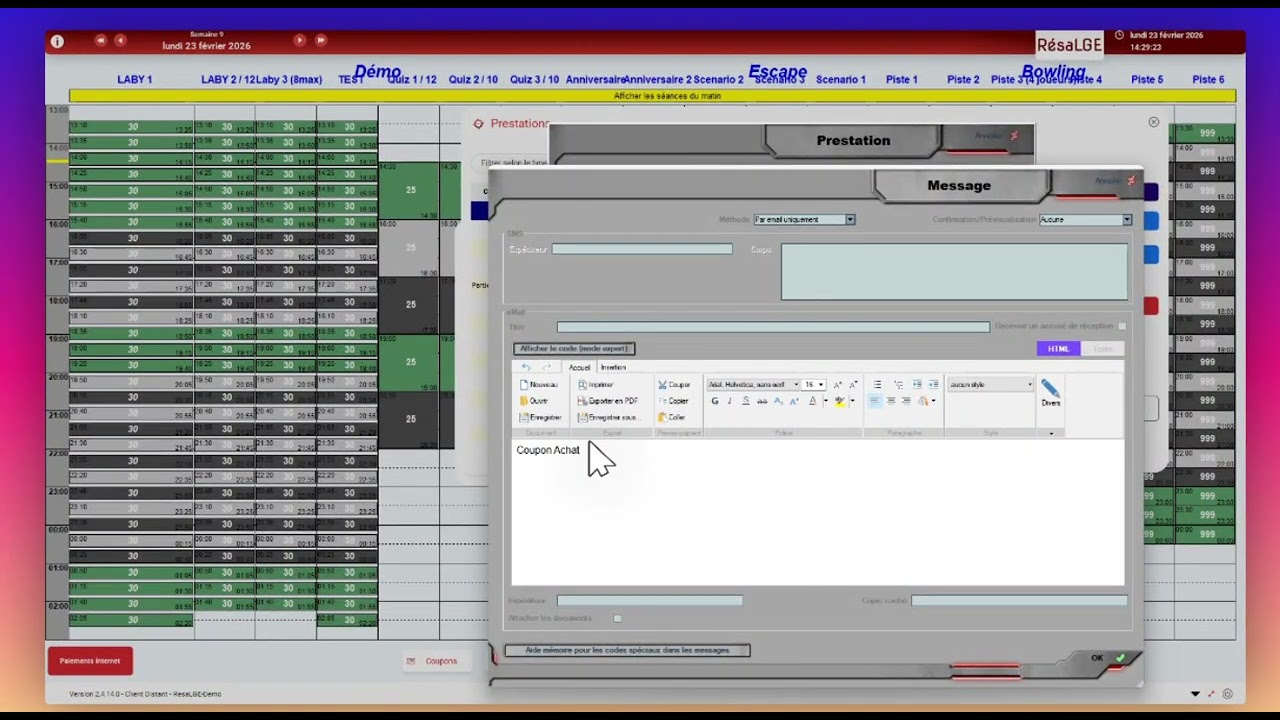
Guide de configuration et d'utilisation d'une prestation coupon
Cette vidéo vous montre comment créer une prestation de type « Coupon » dans vos paramètres, puis comment l'utiliser pour passer une commande :
- Création de la prestation « Coupon » :
- Accédez aux « Paramètres » depuis l'écran principal, puis sélectionnez « Prestations ».
- Cliquez sur « Nouveau » pour créer une prestation.
- Dans l'onglet « Général », renseignez le nom, l'abréviation et assurez-vous de cocher la case « Annexe ».
- Configuration détaillée :
- Dans l'onglet « Détails », sélectionnez « Coupon » dans le menu déroulant « Type de prestation ». Cliquez ensuite sur le bouton « Paramétrer les coupons pour cette prestation » qui apparaît.
- Dans la nouvelle fenêtre, vous pouvez personnaliser la numérotation (ex: préfixe « DEMO- »), activer la numérotation automatique, définir la durée de validité et configurer les emails automatiques.
- Dans l'onglet « Tarifs », ajoutez le prix de votre coupon et n'oubliez pas de renseigner le taux de TVA. Validez l'ensemble de la prestation.
- Prise de commande avec le nouveau coupon :
- Retournez sur l'écran des commandes de coupons et cliquez sur « Nouvelle commande ».
- Sélectionnez votre client, puis choisissez la nouvelle prestation coupon que vous venez de créer dans la liste.
- Ajustez la quantité, validez la commande, et voilà ! Vos coupons générés automatiquement apparaîtront dans les détails de la commande.
Partie 2 : Configuration coupon Complexe/Général
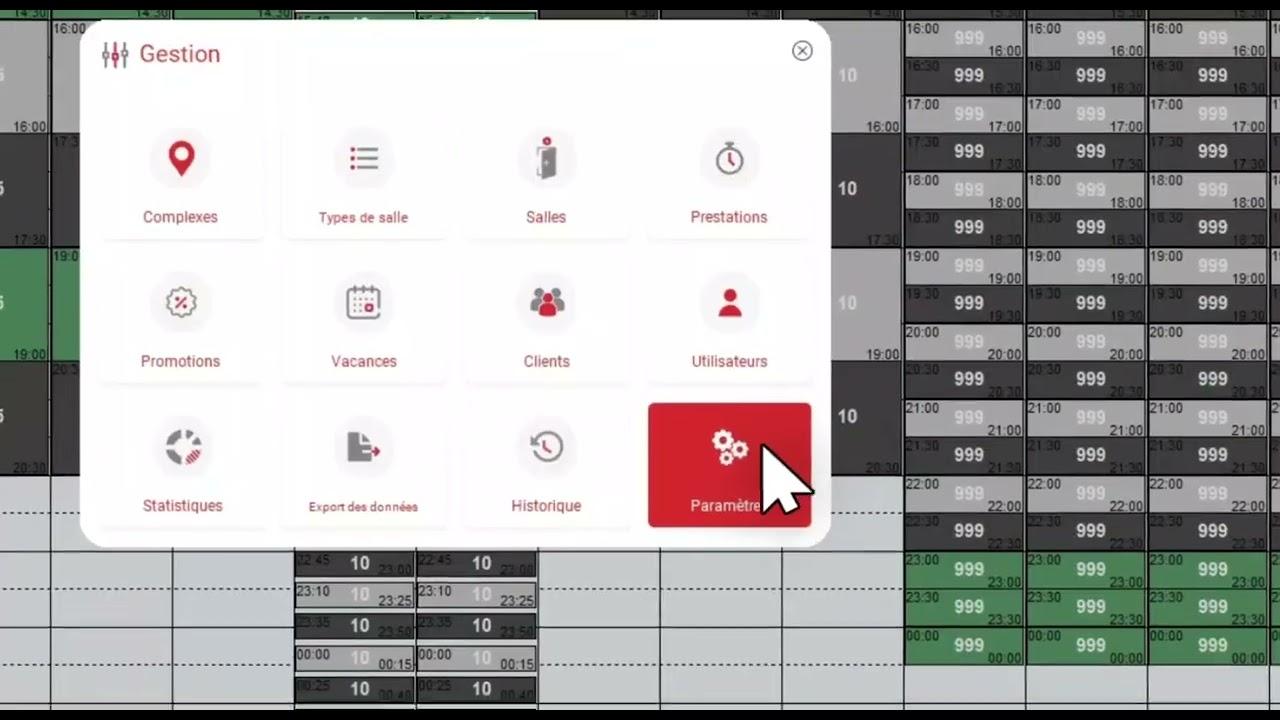
Guide de configuration générale et hiérarchie des coupons
Après avoir vu le paramétrage spécifique à une prestation, cette vidéo vous explique comment configurer les coupons à plus grande échelle. Il est essentiel de bien comprendre la règle de hiérarchie : Prestation > Complexe > Paramètres globaux.
- Le fonctionnement de la hiérarchie :
- Le logiciel utilise un système de priorité. L'élément le plus précis prend toujours le pas sur l'élément le plus général.
- Exemple avec les e-mails : Lors de l'envoi d'un e-mail d'achat de coupon, le système regarde d'abord si un message est configuré directement dans la Prestation. S'il n'y en a pas, il remonte d'un niveau et cherche dans les paramètres du Complexe. S'il n'y en a toujours pas, il utilisera finalement le message des Paramètres généraux.
- Configuration au niveau d'un Complexe :
- Allez dans « Paramètres » > « Complexes », sélectionnez le complexe souhaité et cliquez sur « Modifier ».
- Allez dans l'onglet « Perso 2/2 » et cliquez sur le bouton rouge « Paramétrer les coupons pour ce complexe ».
- Définissez ici les règles propres à ce lieu : le préfixe de numérotation (ex: « DEMO- »), les textes des e-mails/SMS, et le modèle visuel d'impression du coupon.
- Configuration au niveau Global (Paramètres généraux) :
- Allez dans « Paramètres » > « Prestations ».
- Tout en bas de la fenêtre, cliquez sur le bouton « Paramétrer les coupons pour l'ensemble de vos complexes ».
- C'est votre « filet de sécurité » : configurez ici le préfixe par défaut (ex: « PARAM- »), la validité standard (ex: 24 mois), et les modèles globaux. Ces réglages s'appliqueront partout où aucune configuration plus spécifique n'a été définie.
Partie 3 : Configuration visuelle des coupons
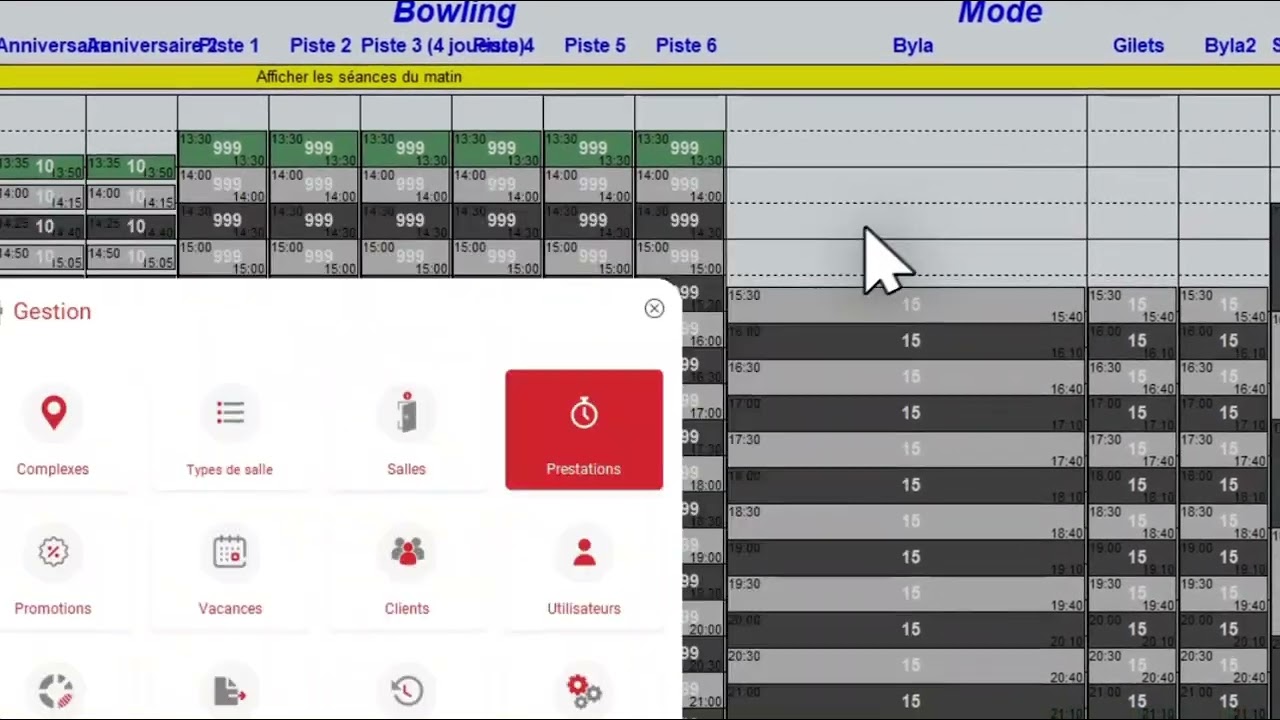
Guide de personnalisation visuelle des coupons
Tout comme pour la configuration des emails et SMS, le design de vos coupons imprimés obéit à la même règle de hiérarchie : Prestation > Complexe > Paramètres généraux.
- Priorité 1 : La Prestation
- Si un modèle visuel spécifique est défini directement dans les paramètres d'une prestation, c'est ce design qui sera appliqué en priorité lors de la génération du coupon.
- Priorité 2 : Le Complexe
- Si aucun visuel n'est configuré au niveau de la prestation, le logiciel remonte d'un niveau et utilise le modèle défini dans les paramètres de votre Complexe (dans Paramètres > Complexes > Perso 2/2).
- Priorité 3 : Les Paramètres Généraux
- Enfin, si aucun design n'a été spécifié ni dans la prestation ni dans le complexe, RésaLGE appliquera par défaut le modèle visuel global configuré dans vos paramètres généraux.